PDFのページサイズをA4・Letterなどに変換する方法
「海外から受け取ったPDFを印刷したら余白がズレた」「A3で作ったPDFをA4に縮小して配布したい」— PDFのページサイズが用紙と合わないと、印刷時に意図しない結果になります。
ページサイズの変換はPDFの内部構造を書き換える操作です。プリンターの「用紙に合わせる」設定とは異なり、ファイル自体のサイズを変更するため、どの環境でも一貫した結果が得られます。
なぜページサイズ変換が必要か
PDFのページサイズ変換が必要になる場面は、事務職や印刷業務の現場では珍しくありません。最も多いのが複数ソースのPDFを統合する際のサイズ不一致です。社内資料・取引先からの添付ファイル・スキャン文書などをPDF結合ツールでひとつにまとめると、A4・B5・Letterなどが混在し、ページごとに見た目が変わる「ガタガタ」したPDFになりがちです。
次に多いのが印刷時の余白問題。プリンタードライバの「用紙に合わせる」機能でその場しのぎの縮小印刷はできますが、PDFの実体は元のサイズのままなので、配布した相手の環境で再印刷したときに同じ結果になりません。ファイル自体のサイズを変換しておけば、誰が印刷しても同じレイアウトで出力されます。
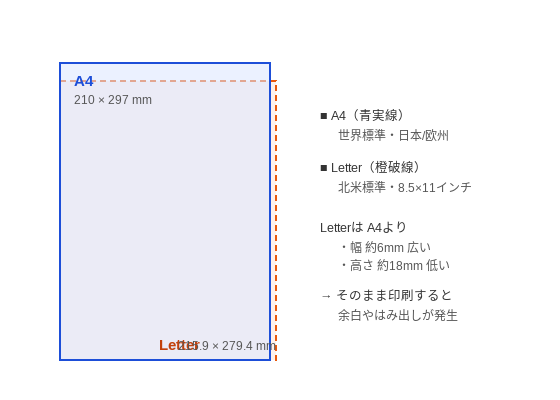
そして海外取引でのレターサイズ問題です。米国・カナダ発のPDFは多くがLetter(215.9×279.4mm)で作成されています。日本のA4プリンターでそのまま印刷すると、上下に余白が出たり、用紙からはみ出してフッターが切れたりします。事前にA4へ変換しておくのが最も確実な対処法です。
PDFのページサイズを変換する手順
1. ページサイズ変換ツールにPDFをアップロード
StayPDFのページサイズ変換ツールを開き、変換したいPDFファイルをドラッグ&ドロップするか、「ファイルを選択」ボタンでアップロードします。
2. 変換先のサイズを選択
A4・A3・A5・Letter・B5など、目的の用紙サイズを選択します。
3. コンテンツのフィット設定を選ぶ
コンテンツを新しいページサイズに合わせて拡大縮小するか、元のサイズのまま配置するかを選べます。A3→A4のような縮小ではフィットを選ぶのがおすすめです。
4. 変換後のPDFをダウンロード
「変換する」ボタンを押すと処理が始まり、完了後にダウンロードできます。
主な用紙サイズの比較
代表的な用紙サイズの寸法・インチ換算・主な用途を一覧にまとめました。変換先を選ぶ際の参考にしてください。
| サイズ | 寸法(mm) | インチ | 主な用途・地域 |
|---|---|---|---|
| A4 | 210×297 | 8.27×11.69 | 日本・欧州など世界標準。ビジネス文書・報告書全般。 |
| A3 | 297×420 | 11.69×16.54 | A4の2倍。図面・ポスター・大判資料。 |
| A5 | 148×210 | 5.83×8.27 | A4の半分。手帳・冊子・小型マニュアル。 |
| B5 | 182×257 | 7.17×10.12 | 日本の書籍・ノート・教科書サイズ。 |
| Letter | 215.9×279.4 | 8.5×11 | 米国・カナダ標準。A4より幅広く背が低い。 |
| Legal | 215.9×355.6 | 8.5×14 | 米国の契約書・法律文書で使用される縦長サイズ。 |
日本国内のやり取りであればA4を基準に、海外(特に北米)相手にはLetterを意識する、というのが基本ルールです。
サイズ変換の3つの方法
PDFのページサイズを変換する代表的な手段は次の3つです。それぞれメリット・デメリットがあります。
1. StayPDFのページサイズ変換ツール(無料・登録不要)
StayPDFのページサイズ変換はブラウザ内ですべての処理が完結します。ファイルがサーバーに送信されないため、機密文書・契約書・社内資料でも安心して使えます。インストール不要・登録不要で、A4・Letter・A3・B5など主要サイズに対応。最も手軽な選択肢です。
2. Adobe Acrobat Pro(有料)
Acrobat Proの「印刷工程 → ページボックスを設定」からページサイズを精密に変更できます。トリムボックス・ブリードボックスまで細かく設定したい印刷現場向け。ただし月額のサブスクリプションが必要で、機能はオーバースペック気味です。
3. PDF印刷で別サイズのPDFとして出力
WindowsならMicrosoft Print to PDF、macOSなら標準のPDF出力機能を使い、印刷ダイアログで用紙サイズを変更してから「PDFとして保存」する方法です。追加ソフトは不要ですが、ハイパーリンクやしおりが失われる場合があり、ページ数が多いPDFでは手間がかかります。
変換時のフィット方法の選び方
サイズ変換時に重要なのが「コンテンツをどう新しい用紙に収めるか」というフィット方法の選択です。用途に応じて使い分けると、意図したレイアウトを保てます。
- 拡大してフィット — A5→A4のように小さいサイズから大きいサイズに変換するとき。文字や図が読みやすくなります。
- 縮小してフィット — A3→A4やLegal→Letterのように、大きいサイズを小さくまとめたいとき。図面の縮小配布に最適です。
- 中央配置(拡大縮小なし) — 元のレイアウトを変えず、新サイズの中央にそのまま配置。Letter→A4の微調整など、サイズ差が小さい変換で余白だけ調整したい場合に使います。
- 余白追加 — 印刷時の綴じ代やパンチ穴用に、特定の方向だけ余白を増やしたいときに有効です。
迷ったときは「縦横比を維持してフィット」を選ぶのが安全です。これならどんなサイズ変換でもレイアウト崩れが起きません。
よくある質問
A4とLetterの違いは?
A4は210×297mmで日本・欧州の標準サイズです。LetterはアメリカとカナダのISO規格で215.9×279.4mm(8.5×11インチ)。高さがA4より短く幅がわずかに広いため、互いにそのまま印刷すると余白や切れが生じます。海外からのPDFを日本のプリンターで正しく印刷するにはA4への変換が有効です。
ページサイズを変えると内容が変わりますか?
コンテンツをフィット(拡大縮小)するか、そのまま配置するかを選べます。フィットを選んだ場合は内容が新しいサイズに合わせて拡大縮小されます。フィットしない場合は内容の位置はそのままで、余白が増減します。
A3からA4に縮小できますか?
はい。A3サイズのPDFをA4に変換する際にコンテンツをフィットさせると、内容がA4サイズに収まるよう縮小されます。複数ページあっても全ページ一括で変換できます。
ファイルはサーバーに送られますか?
いいえ。StayPDFの処理はすべてブラウザ内で完結します。ファイルは外部サーバーに一切送信されないため、機密文書でも安心してご利用いただけます。
サイズ変換すると解像度や画質は落ちますか?
PDFのサイズ変換は内部の用紙サイズ情報を書き換える処理で、テキストはベクター情報のまま保持されるため文字の鮮明さは維持されます。画像については拡大すると元の解像度を超える部分でぼやける可能性がありますが、縮小(A3→A4等)の場合は画質劣化はほぼ発生しません。
PDF内に複数のページサイズが混在している場合も統一できますか?
はい。サイズが混在したPDFでも、変換時に全ページを指定サイズ(A4等)に揃えることができます。フィット設定を有効にすれば、各ページの内容が新サイズに収まるよう自動調整されるため、PDF結合後のPDFを統一する用途にも適しています。
レイアウトが崩れることはありますか?
アスペクト比が異なるサイズ間(A4↔Letter等)で「フィット(縦横比維持)」を選ぶと、上下または左右に余白が入りますがレイアウトは崩れません。「縦横別々に拡大縮小」する設定はレイアウト崩れの原因になるため、通常はアスペクト比維持でのフィットを推奨します。
状況別の使い分け
LetterサイズのPDFをA4に変換することで、日本のプリンターで余白なく正確に印刷できる。
コンテンツフィット有効でA3→A4変換。内容を縮小しつつ1枚に収めて配布用PDFを作成。
結合時にサイズが揃っていないPDFを一括でA4に変換して、見た目を統一。
まとめ
PDFのページサイズ変換は、印刷時のズレ解消・A3→A4縮小・複数サイズの統一に役立ちます。海外取引でのLetter→A4変換、社内資料の用紙サイズ統一、図面の配布用縮小など、事務職・印刷業務の現場で活躍する基本操作です。
StayPDFのページサイズ変換ツールはブラウザ完結で動作し、ファイルをサーバーに送信しません。A4・Letter・A3・B5など主要サイズに対応しています。サイズを揃えたPDFはPDF結合ツールでまとめると見栄えのよい1ファイルになります。詳しい結合手順はPDFを結合する方法もご覧ください。