PDFに「社外秘」の透かしを入れる方法【無料・ブラウザ完結】
「PDFファイルに社外秘などの透かし文字を入れる方法を教えてください」——これは、契約書・見積書・社内資料などをPDFでやり取りするビジネスの現場で、非常によく出てくる質問です。結論から言うと、専用ソフトを買う必要も、PDFを誰かのサーバーにアップロードする必要もありません。ブラウザだけで完結します。
この記事では、PDFに「社外秘」の透かしを入れる具体的な手順、見やすく仕上げるための色・透明度の設定のコツ、「DRAFT(ドラフト)」透かしとの使い分け、そしてそもそも機密文書をどう安全に扱うかまで通して解説します。
なぜPDFに「社外秘」の透かしを入れるのか
透かしそのものは、PDFを暗号化したりコピーを技術的に禁止したりするものではありません。それでも「社外秘」の透かしが広く使われるのには、明確な理由があります。
- 取扱いの注意喚起: 受け取った人が一目で「これは外に出してはいけない文書だ」と認識できます。うっかり転送・印刷放置・画面共有といったヒューマンエラーを減らせます。
- 印刷物でも機密性が伝わる: PDFのプロパティやファイル名と違い、透かしは紙に印刷しても残ります。会議で配った資料が机に残っていても、機密文書だと分かります。
- 漏洩時の牽制: 「社外秘」と大きく入った文書は、スクリーンショットやコピーをためらわせる心理的な抑止になります。
つまり透かしは「技術的なロック」ではなく「人間に対する明示」です。だからこそ、全ページに確実に・読みやすく入れることが大切になります。
PDFに「社外秘」の透かしを入れる手順
ここでは StayPDFのPDF透かし追加ツール を使った手順を説明します。インストール不要・無料・会員登録なしで、すぐに使えます。
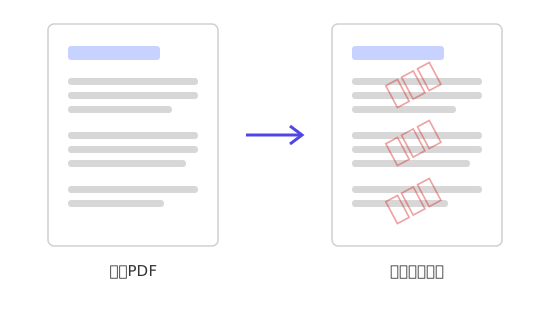
- ツールを開く: PDF透かし追加ページを開きます。
- PDFを読み込む: 社外秘の透かしを入れたいPDFを、ページ上にドラッグ&ドロップするか、ファイル選択ボタンから読み込みます。この時点でもファイルはあなたのブラウザの中だけにあり、どこにも送信されません。
- 透かし文字を入力: 入力欄に 「社外秘」 と入れます。「CONFIDENTIAL」「取扱注意」「複製禁止」「親展」なども同じ要領です。
- 色を選ぶ: 赤が定番です。赤は警告・注意の色として直感的に伝わります。落ち着いた印象にしたい社外向け資料ではグレーや黒も使われます。
- 配置を選ぶ: 斜め中央がもっとも一般的です。ページの中央を斜めに横切るため、本文のどこを見ても透かしが視界に入ります。
- 透明度を調整: 30〜40%程度にします。後述しますが、ここが仕上がりの分かれ目です。
- プレビューで確認: 全ページに「社外秘」が入っているか、本文が読めるかを確認します。
- 保存: 「透かしを追加して保存」を押すと、全ページに透かしが入った新しいPDFがダウンロードされます。
慣れれば30秒ほどの作業です。3〜5ファイルあっても数分で終わります。
見やすく仕上げる色・透明度・角度のコツ
「社外秘」の透かしは、入れること自体は簡単ですが、設定を間違えると「本文が読めない資料」や「印刷したら透かしが消えていた資料」になってしまいます。実用的な設定の目安を挙げます。
| 設定項目 | おすすめ | 理由 |
|---|---|---|
| 透明度 | 30〜40% | 濃すぎると本文が読めず資料として使えない。薄すぎると印刷・コピーで消える。 |
| 色 | 赤(警告)/グレー(中立) | 赤は機密性が直感的に伝わる。社外向けで威圧感を避けたいときはグレー。 |
| 角度 | 斜め45度・中央 | 本文のどの位置を見ても透かしが視界に入る。横書き文書との視覚的な区別もつく。 |
| サイズ | 中〜大 | 小さすぎると見落とされる。ページ幅の6〜8割を目安に。 |
とくに透明度が重要です。「社外秘だから目立たせたい」と濃くしすぎると、肝心の本文が読めず、結局透かしを消した版をやり取りすることになり本末転倒です。プレビューで「本文も透かしも両方判別できる」濃さに必ず調整してください。
「社外秘」と「DRAFT(ドラフト)」の使い分け
機密性を示す「社外秘」に対し、文書の状態を示すのが「DRAFT」「ドラフト」「校正中」「未確定」といったドラフト透かしです。両者は目的が違うので使い分けます。
- 社外秘: 文書の機密度を示す。色は赤が定番。完成・未完成は問わない。
- DRAFT / ドラフト: 文書の状態を示す。色はグレーが中立的でおすすめ。確定したら透かしのない版に差し替える前提。
提案書のように「まだ確定していない」かつ「社外に出ると困る」文書では、両方を入れたいこともあります。その場合は、一度「DRAFT」を入れて保存し、そのPDFに再度「社外秘」を追加すれば重ねて入れられます。詳しい透かしの種類や設定は PDFに透かしを入れる方法の総合ガイド も参考にしてください。
社外秘ファイルを「外部サーバーに送らない」という前提
ここが、この記事でいちばん伝えたいポイントです。
「社外秘の透かしを入れたい」ということは、その文書は外に出てはいけない機密文書だということです。ところが、多くのオンラインPDFツールは、PDFを一度サーバーにアップロードして処理し、結果をダウンロードさせる仕組みです。つまり「社外秘の透かしを入れるために、社外秘ファイルを社外のサーバーに送る」という矛盾が起きています。
無料サービスの利用規約をよく読むと、アップロードされたファイルが一定時間サーバーに保管される、と書かれていることも珍しくありません。機密文書では、これは見過ごせないリスクです。
StayPDFはこの問題を構造的に解決しています。すべての処理があなたのブラウザの中だけで完結し、ファイルは一切サーバーに送信されません。これはContent Security Policy(CSP)によってブラウザレベルで強制されており、仕組み上そもそも外部送信ができません。詳しくはセキュリティページで説明しています。
社外秘の透かしを入れる作業そのものが、機密保持の第一歩です。「どのツールを使うか」を最初に確認してください。
透かしだけに頼らない — 複合的な機密管理
最後に重要な注意点です。透かしはあくまで「人間への明示」であり、技術的なロックではありません。PDFの内部構造を解析すれば、透かしレイヤーを除去することは技術的には可能です。そのため、本当に重要な文書では透かし単体に頼らず、複数の対策を組み合わせます。
- パスワード保護: 閲覧や編集にパスワードを要求します。PDFパスワード設定ツールで設定できます。
- 配布先の管理: 誰にいつ渡したかを記録しておくと、漏洩時の追跡に役立ちます。
- 不要ページの削除: 共有前に機密性の高いページだけページ整理ツールで抜いておく、という運用も有効です。
透かし+パスワード+配布管理の3点セットが、現実的な機密文書の扱い方です。
まとめ
PDFに「社外秘」の透かしを入れる作業は、専用ソフトもアップロードも不要で、ブラウザだけで30秒ほどで完結します。色は赤・斜め中央・透明度30〜40%が定番設定です。
ただし忘れてはいけないのは、社外秘ファイルそのものを外部サーバーに送らないツールを選ぶこと。それが機密保持の出発点です。StayPDFはブラウザ内だけで処理が完結するため、社外秘の書類でも安心して透かしを追加できます。透かしに加えてパスワード保護も組み合わせれば、現実的な機密管理が完成します。