PDFに透かし(ウォーターマーク)を入れる方法
PDFへの透かし(ウォーターマーク)は、機密文書の管理や著作権保護、サンプル配布など様々な場面で使われます。この記事では透かしの種類と追加方法、そして透かし除去についての現実を解説します。
透かしの用途
「社外秘」「CONFIDENTIAL」「取扱注意」などのテキスト透かしを入れることで、文書の機密性を視覚的に示します。印刷・配布した際にも識別しやすくなります。
「SAMPLE」「無断転載禁止」「©会社名」などを入れ、コンテンツの著作権を主張します。有料コンテンツのプレビュー配布にも使われます。
配布先の名前や番号を透かしに入れることで、情報漏洩時に流出元を特定しやすくします(ステガノグラフィ的な活用)。
PDFファイルに「社外秘」の透かし文字を入れる方法
「PDFファイルに社外秘などの透かし文字を入れる方法を教えてください」というのは、ビジネス文書を扱う方からよく寄せられる質問です。専用ソフトを買わなくても、ブラウザだけで以下の手順で完結します。
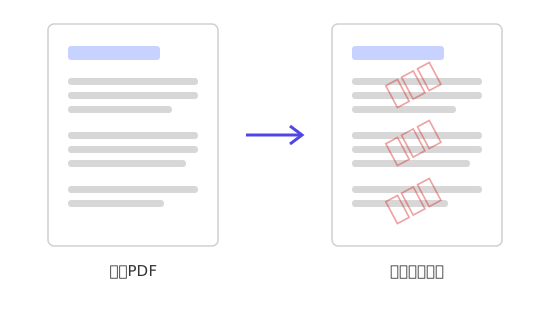
- PDF透かし追加ツールを開き、対象のPDFをドラッグ&ドロップで読み込みます。
- 透かし文字の入力欄に 「社外秘」 と入力します(「CONFIDENTIAL」「取扱注意」「複製禁止」なども同様)。
- 色を赤、配置を斜め中央に設定すると、機密文書らしい定番の見た目になります。
- 透明度を 30〜40% 程度にします。本文が読める濃さにしておくのがコツです。濃すぎると資料として使いにくく、薄すぎると印刷時に見えません。
- プレビューで全ページに「社外秘」が入っているか確認し、「透かしを追加して保存」を押すとダウンロードされます。
StayPDFはファイルをサーバーに送らずブラウザ内だけで処理するため、社外秘の書類そのものを扱うのに最も適した方式です。「社外秘の透かしを入れたいのに、そのために機密ファイルを外部サービスにアップロードする」という矛盾が起きません。
「DRAFT」「ドラフト」透かしの使い方
確定前の資料には「社外秘」とは別に 「DRAFT」「ドラフト」「校正中」「未確定」 といったドラフト透かしがよく使われます。手順は社外秘と同じで、透かし文字を「DRAFT」に変えるだけです。
- 色はグレーがおすすめ。赤は「社外秘」「警告」の印象が強いため、ドラフトには中立的なグレーが向きます。
- 確定版を出すときは透かしのない元ファイルから書き出します。透かしは後から綺麗に消せないため、必ず元PDFを残しておきましょう。
- 社外向けの提案書などでは「DRAFT」と「社外秘」を両方入れたいこともあります。その場合は一度「DRAFT」を入れて保存し、再度そのPDFに「社外秘」を追加すれば重ねられます。
テキスト透かし vs 画像透かし
| 比較項目 | テキスト透かし | 画像透かし |
|---|---|---|
| 作成の手軽さ | ◎ テキスト入力だけ | △ 画像ファイルを準備する必要あり |
| 視覚的インパクト | ○ 文字で明確に伝えられる | ○ ロゴなどブランドを表現できる |
| 主な用途 | 社外秘・CONFIDENTIAL・SAMPLE | 会社ロゴ・著作権マーク |
透かしの設定項目
透かしを追加する際に設定できる主な項目は以下の通りです。
- テキスト内容: 「社外秘」「CONFIDENTIAL」「SAMPLE」など任意のテキスト
- 透明度: 文書の内容が読めるよう半透明に設定するのが一般的(20〜40%程度)
- 角度: 斜め配置(45度)が定番。読みやすさと視認性のバランスが良い
- サイズ・フォント: ページサイズに合わせた適切な大きさを選ぶ
- 適用ページ: 全ページ・特定ページのみなど
StayPDF ウォーターマークツールの使い方
StayPDFのウォーターマークツールはブラウザ内だけで処理が完結するため、機密文書でも安全に透かしを追加できます。
- ウォーターマークツールを開いてPDFをドロップまたは選択
- 透かしの種類(テキスト/画像)を選択
- テキストの場合は文字・フォント・サイズ・透明度・角度を設定
- プレビューで確認してから「ダウンロード」
透かし除去について
透かしはPDFに追加された視覚的なレイヤーです。技術的には、PDFの内部構造を解析して透かしレイヤーを削除するツールや方法が存在します。そのため、透かしは機密保護の完璧な手段ではありません。
特にテキスト透かしは比較的除去しやすいです。より強固な機密管理が必要な場合は、透かしに加えてアクセス権限の設定(パスワード保護)や配布先管理などの複合的な対策が重要です。
また、他者の文書に無断で透かし除去を行うことは、著作権法や契約違反になる可能性があります。自分が正当に所有する文書に対してのみ行ってください。
まとめ
PDFへの透かし追加は、機密文書の管理や著作権保護に有効な手段です。テキスト透かし(社外秘・CONFIDENTIAL)は最も手軽で、ビジネス文書への利用が多いです。
ただし透かしは技術的に除去可能なため、完璧な保護にはなりません。重要な文書にはパスワード保護と組み合わせて使うことを推奨します。